Zoho MCP: Як підключити Claude AI до Zoho CRM та автоматизувати повсякденні бізнес-процеси
Ваша команда продажів уже зберігає цінну інформацію в Zoho CRM: дані про клієнтів, відкриті можливості, подальші дії та історію угод. Проте підготовка до зустрічі або прийняття рішення щодо подальших кроків часто вимагає відкриття кількох записів та ручного збору інформації.
Підключення Claude AI до Zoho CRM відкриває ще один спосіб роботи з цією інформацією. Співробітники можуть описувати завдання природною мовою, отримувати відповідні дані за допомогою авторизованих інструментів та використовувати отримані результати для підготовки зведених звітів або виконання відповідних дій.
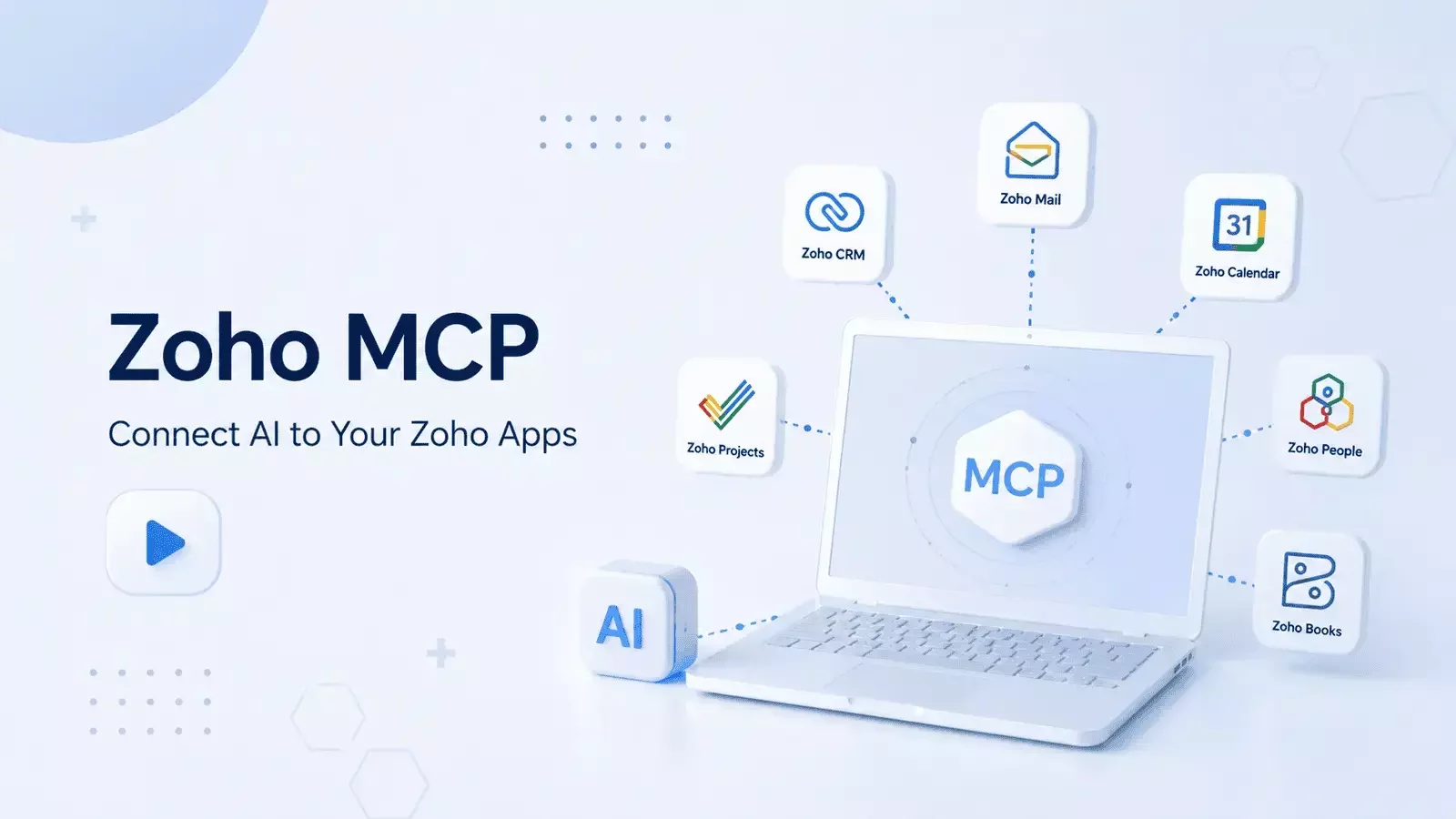
Zoho MCP забезпечує взаємодію між помічником « AI » та бізнес-додатками. Переваги цього рішення полягають у його застосуванні до конкретного процесу з використанням відповідних інструментів, прав доступу та етапів перевірки.
У цьому посібнику пояснюється, як працює це з’єднання, як його налаштувати та які робочі процеси можуть стати корисними відправними точками.
Що таке Zoho MCP?
Zoho MCP — це сервіс для створення серверів Model Context Protocol та налаштування інструментів із підтримуваних додатків. При підключенні до MCP-сумісного помічника, такого як Claude, ці інструменти надають доступ до певних бізнес-операцій під час розмови.
Уявіть собі кожен інструмент як певну функцію: витяг записів, оновлення інформації або виконання іншої підтримуваної дії. Claude інтерпретує запит і вибирає одну з функцій, доступних на сервері.
Два підходи до встановлення зв’язку
Zoho пропонує настроювану послугу MCP, в рамках якої ви обираєте інструменти з переліку підтримуваних сервісів. Такий підхід є корисним, коли робочий процес передбачає використання більш ніж однієї програми. У посібнику з впровадження від Zoho пояснюється, як створити сервер та додати необхідні інструменти.
Ці сервери надають різні рівні функціональних можливостей CRM . Вибирайте ті функції, які відповідають поставленому завданню, замість того, щоб вмикати все одразу.
Наприклад, аналіз конвеєра можна розпочати з доступу лише для читання. Процес, який зберігає затверджену інформацію назад у систему « CRM », потребує відповідних прав на запис.
Як підключити Claude AI до Zoho CRM
У наведеному нижче процесі використовується настроювана служба Zoho MCP. Перед початком переконайтеся, що налаштування ваших облікових записів та організації дозволяють здійснити необхідне підключення.
1. Оберіть конкретний робочий процес
Почніть із завдання, яке співробітники можуть легко перевірити, наприклад, підготовка інформаційного матеріалу щодо вакансії.
Визначте необхідну інформацію, очікуваний результат та те, чи потребує процес внесення будь-яких змін. Це дозволить уникнути ситуації, коли простий пілотний проект з аналізу перетвориться на надмірно масштабну інтеграцію.
2. Створіть свій сервер MCP
Відкрийте консоль Zoho MCP для свого облікового запису, виберіть пункт «Створити сервер MCP» та вкажіть для сервера зрозумілу назву.
Використовуйте назву, яка пояснює призначення сервера, наприклад «Інформація про можливості продажів». Це полегшить розпізнавання потрібного сервера, коли доступно кілька серверів.
3. Додайте необхідні інструменти
У розділі «Інструменти» сервера виберіть «Додати інструменти», знайдіть Zoho CRM та виберіть операції, необхідні для робочого процесу.
Під час інструктажу спочатку розгляньте можливості пошуку. Додавайте інструменти з інших сервісів лише тоді, коли це потрібно для виконання певного кроку. Налаштовані інструменти визначають, які операції може виконувати помічник. help.zoho.com
4. Додати сервер до Claude
Скопіюйте MCP-адресу сервера URL з розділу «Підключення».
У Claude відкрийте «Налаштування» → «Коннектори», виберіть «Додати власний коннектор», введіть назву та вставте посилання URL. Потім виберіть коннектор, натисніть «Підключити» та завершіть процес авторизації, описаний компанією Zoho. help.zoho.com
5. Перевірте структуру організації та доступ
Переконайтеся, що ви пройшли аутентифікацію у потрібному обліковому записі та організації CRM .
Якщо ви використовуєте готові сервери Zoho CRM, дотримуйтесь окремого посібника з налаштування Claude Desktop та скористайтеся відповідним сервером URL , зазначеним у цій документації. Інструменти для розробників
6. Перевірте перед розгортанням
Отримайте невеликий відомий набір записів і порівняйте отримані дані з даними на сайті CRM. Перевірте ідентифікатори, дати, суми та відсутні значення.
Впроваджуйте операції запису лише після того, як на етапі вилучення даних будуть отримані надійні та зрозумілі результати.
Практичні робочі процеси у сфері продажів та приклади запитів
Наведені нижче приклади є відправною точкою для адаптації та тестування. Кожен із них залежить від інформації та дій, які підтримують налаштовані вами інструменти.
Підготувати брифінг до зустрічі з клієнтом
Менеджеру з роботи з клієнтами перед дзвінком потрібно мати чітке уявлення про потенційну угоду.
Приклад запиту:
Отримати угоду з ідентифікатором запису [ID]. Підсумувати наявні поля угоди та відповідні доступні примітки. Відокремити зафіксовані факти від запропонованих тем для обговорення. Перелічити відсутню інформацію та нічого не змінювати.
Попросіть надати вичерпну інформацію: поточний стан справ, вимоги замовника, невирішені питання та запропоновані подальші кроки.
Це дає продавцю чернетку, яку він може порівняти з вихідною інформацією.
Переглянути питання, що потребують уваги
Менеджер з продажу може чітко визначити виняток, замість того щоб просити AI виявити «невдалі угоди».
Приклад запиту:
Знайдіть до 20 відкритих угод, дата закриття яких настає раніше, ніж сьогодні. Вкажіть ідентифікатор запису, власника, стадію, суму та дату закриття. Поясніть критерії відбору та позначте відсутні значення.
Використовуйте результати як основу для обговорення. Дата, що минула, може свідчити про застарілі дані, затримку у прийнятті рішення або про можливість, яка потребує уваги; самі по собі дані не дозволяють встановити причину.
Розширення робочих процесів у додатках Zoho
Для роботи з різними додатками потрібні відповідні інструменти від кожної служби. Одне лише підключення через CRM не забезпечує доступу до електронної пошти, календарів, проектів чи фінансових даних.
У посібнику з швидкого старту Zoho продемонстровано робочий процес, що поєднує інструменти для роботи з потенційними клієнтами Zoho CRM з інструментами для роботи з клієнтами та відправлення листів Zoho Mail . Це підтверджує наявність задокументованого алгоритму дій для саме цієї комбінації. Інші процеси слід розробляти та перевіряти на відповідність доступному каталогу інструментів.
Наприклад, під час передачі угоди на продаж система може отримати затверджену інформацію про потенційну угоду, підготувати інструкцію щодо виконання та створити елементи проєкту лише за умови, що необхідні інструменти проєкту підтримуються та налаштовані.
Запропонована система контролю за оплатою може отримувати інформацію з рахунків-фактур, готувати нагадування та надавати їх для перегляду. Перед тим, як обіцяти повний робочий процес, слід окремо перевірити фінансові та комунікаційні можливості.
Для кожного багатоетапного процесу слід визначити, що відбудеться, якщо один етап завершиться успішно, а наступний — невдало. Повторне надсилання всього запиту не повинно призводити до створення дублікатів записів або повідомлень.
Як працює Zoho MCP на практиці
Готові побачити, як Zoho MCP працює в реальному бізнес-середовищі? Ці два короткі відеоролики допоможуть вам ознайомитися з процесом налаштування та продемонструють, як « AI » може безпечно взаємодіяти з вашими додатками Zoho для автоматизації повсякденної роботи — без ручного копіювання чи перемикання між інструментами.
MCP та існуючі системи автоматизації: де кожна з них знаходить своє застосування
Системи розмовної підтримки ефективні в тих випадках, коли співробітник задає питання, надає контекст і аналізує результат. Повторюваний фоновий процес потребує чіткого тригера, правил виконання, моніторингу та обробки помилок.
Наприклад, розгляд окремих можливостей під час засідання з планування відрізняється від запуску автоматизованого процесу щоразу, коли угода переходить на новий етап.
У відповідних випадках використовуйте гібридну модель: встановлені бізнес-правила визначають, коли починається робота, а « AI » готує звіт або проект на контрольованому етапі.
Оцінюйте кожну частину окремо, а не вважайте, що успішна взаємодія свідчить про те, що весь процес готовий до роботи в автоматичному режимі.
Готові покращити роботу вашого Zoho CRM?
Zoho MCP допомагає компаніям позбутися рутинної роботи, безпосередньо інтегруючи AI з екосистемою Zoho. Незалежно від того, чи хочете ви автоматизувати процеси продажів, управління проектами, фінансів чи HR, правильно налагоджене впровадження MCP дозволить заощаджувати години щотижня та підвищити продуктивність.
CRMOZ допомагає компаніям впроваджувати Zoho MCP, інтегрувати Claude AI із Zoho CRM та створювати безпечні робочі процеси на базі AI, адаптовані до їхніх бізнес-процесів.
Хочете автоматизувати свої додатки Zoho за допомогою « AI »? Зверніться до команди « CRMOZ », щоб уже сьогодні розпочати створення більш ефективних бізнес-процесів.